快速上手
凭据安全:请勿在网页表单或评论区提交真实 AccessKey / 密码;CloudHold 官网不收集存储凭据。本页出现的 example.com、AKIAEXAMPLE、your-password 等均为无效示例,仅用于说明格式。
开始前的准备
CloudHold 是连接与备份工具,不提供云存储空间。开始前,请先准备一个可用的 S3、WebDAV 或 SFTP 存储:
- S3 对象存储(如腾讯云 COS、阿里云 OSS、AWS S3 等):需要 endpoint、region、存储桶(bucket)与 AccessKey / SecretKey。
- WebDAV 服务(自建服务或已启用 WebDAV 的 NAS):需要以 https:// 开头的服务地址、账号与密码。
- SFTP 服务(Linux 服务器或已开放 SFTP 的 NAS):需要主机地址、端口、用户名,以及密码或私钥其中之一。
不确定选哪种?已经在用云厂商对象存储就选 S3;NAS 用户常用 WebDAV;有自己服务器的选 SFTP。三种协议可在同一 App 中混合接入。
接入你的第一个存储
按你的存储类型选择一条路径,每条 3–4 步即可接入;字段含义与失败排查见对应详情页。
路径 A:自定义 S3
- 在存储服务商处准备好 endpoint、region、bucket 与 AccessKey / SecretKey(建议仅授予目标 bucket 的读写权限)。
- 打开 CloudHold →「存储」→「添加存储」,选择你的厂商或「自定义 S3」。
- 填写连接信息,点击「验证连接」,通过后保存。
详细字段说明见 接入自定义 S3。
路径 B:WebDAV
- 确认 WebDAV 服务已启用,准备 https:// 服务地址与账号(支持应用专用密码的服务建议使用专用密码)。
- 打开 CloudHold →「存储」→「添加存储」,选择 WebDAV,填写地址、用户名、密码并指定远端路径。
- 点击「验证连接」,通过后保存。
详细字段说明见 接入 WebDAV。
路径 C:SFTP
- 准备主机地址、端口(默认 22)、用户名,以及密码或私钥(二选一)。
- 打开 CloudHold →「存储」→「添加存储」,选择 SFTP,填写信息并选择认证方式。
- 首次连接时确认主机指纹,随后指定远端目录。
- 点击「验证连接」,通过后保存。
详细字段说明见 接入 SFTP。
设置第一个备份
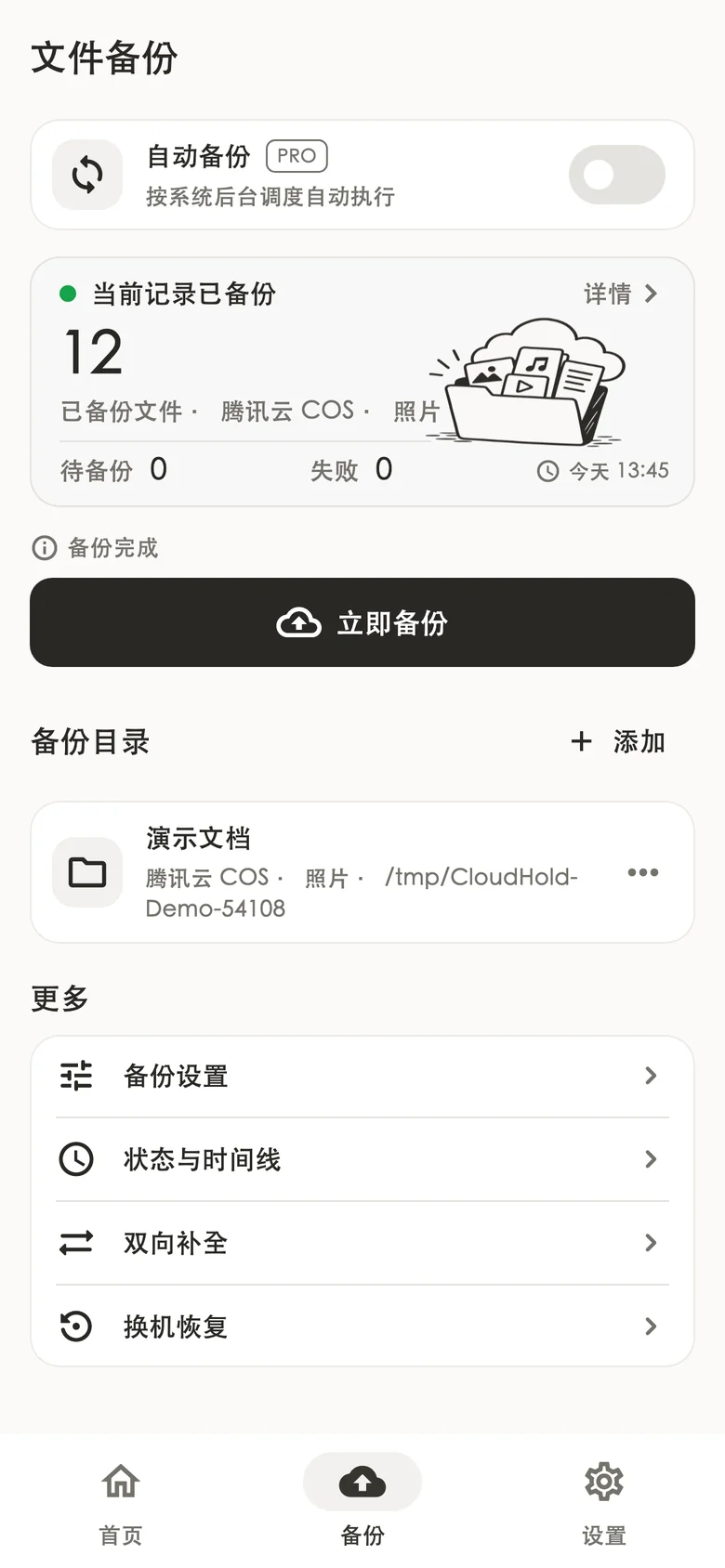
- 打开「备份」,选择刚接入的存储作为备份目标。
- 选择要备份的内容:相册,或 1 个指定目录。
- 保存备份设置。
免费版可接入 2 个存储账户,并支持 1 个指定目录备份;需要更多目录、后台自动备份或加密能力时,可查看 Pro 权益。
手动运行一次备份并查看状态
- 在备份页点击「立即备份」,开始本次手动备份。
- 运行期间保持网络畅通;备份进度在页面实时更新。
- 完成后查看状态:已备份(本次成功上传)、待处理(排队等待)、失败项(本次未能完成)。
- 有失败项时,点开查看原因,处理后可继续未完成的任务;失败不影响已备份的内容。