
接入 SFTP
前置条件
准备一台 Linux 服务器,或已开放 SFTP 服务的 NAS,并确认以下信息:
- 主机地址:域名或 IP,例如
sftp.example.com或203.0.113.10(均为无效示例)。 - 端口:默认
22;服务端修改过 SSH 端口时以实际为准。 - 用户名:例如
your-username(无效示例)。 - 认证凭据(二选一):登录密码(如
your-password,无效示例),或 OpenSSH 格式私钥。
接入步骤
- 打开 CloudHold →「存储」→「添加存储」,选择 SFTP。
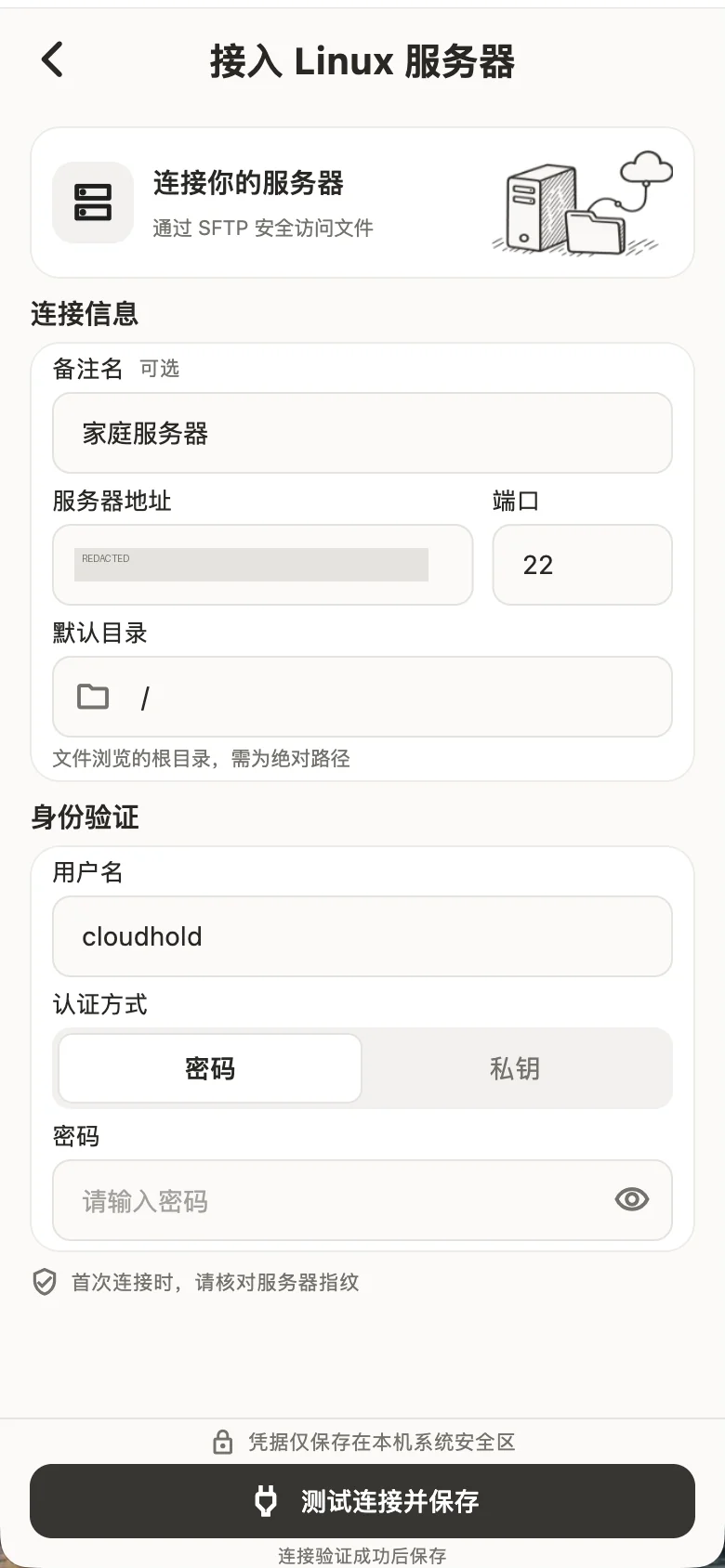
- 填写主机地址、端口(默认 22)、用户名。
- 选择认证方式:密码,或粘贴 / 导入 OpenSSH 格式私钥。
- 首次连接时确认主机指纹(见下方说明)。
- 指定远端目录,例如
/home/your-username/backups/(示例路径)。 - 点击「验证连接」,通过后保存。
关于首次主机指纹确认
首次连接一台服务器时,App 会显示该服务器的主机指纹并请你确认。确认后 App 会记住该指纹,之后每次连接都会核对;指纹一旦变更,App 会提示你。这一机制用于防止中间人攻击——如果有人冒充你的服务器,指纹会对不上,密码与数据就不会交给冒充者。
核对方式:可在服务器上执行 ssh-keygen -lf /etc/ssh/ssh_host_ed25519_key.pub 查看主机指纹,与 App 显示比对(密钥类型以服务器实际配置为准)。
验证连接
点击「验证连接」后,App 会依次完成:建立到主机与端口的连接并完成 SSH 握手、按所选方式认证(密码或私钥)、测试远端目录的读写权限。全部通过后保存即可开始备份。
验证失败时,错误提示会指出大致环节,按下一节逐项排查。


常见问题排查
端口不通 / 被防火墙拦
连接超时通常是端口未开放:确认 SSH 端口(默认 22 或自定义端口)在服务器防火墙与云安全组中放行,且服务监听地址不限于本机回环。
密码与私钥混用
两种认证方式二选一。若服务端已禁用密码登录(PasswordAuthentication no),只能使用私钥认证;填了密码也会认证失败。
私钥格式
支持 OpenSSH 格式私钥(以 -----BEGIN OPENSSH PRIVATE KEY----- 开头)。旧版 PEM 或 PuTTY 的 PPK 格式需先转换,例如用 ssh-keygen -p -m PEM 或 PuTTYgen 导出为 OpenSSH 格式。
目录写入权限
认证成功但验证失败时,检查该用户对远端目录是否有写权限;备份目录建议归属该用户,避免使用需要 root 权限的系统目录。
指纹变更告警处理
收到指纹变更提示时先停止连接:登录服务器核对当前主机指纹(ssh-keygen -lf),确认是重装系统、更换密钥等预期变更后,再在 App 中确认新指纹;无法确认原因时不要继续。