
后台自动备份说明 Pro
这是什么
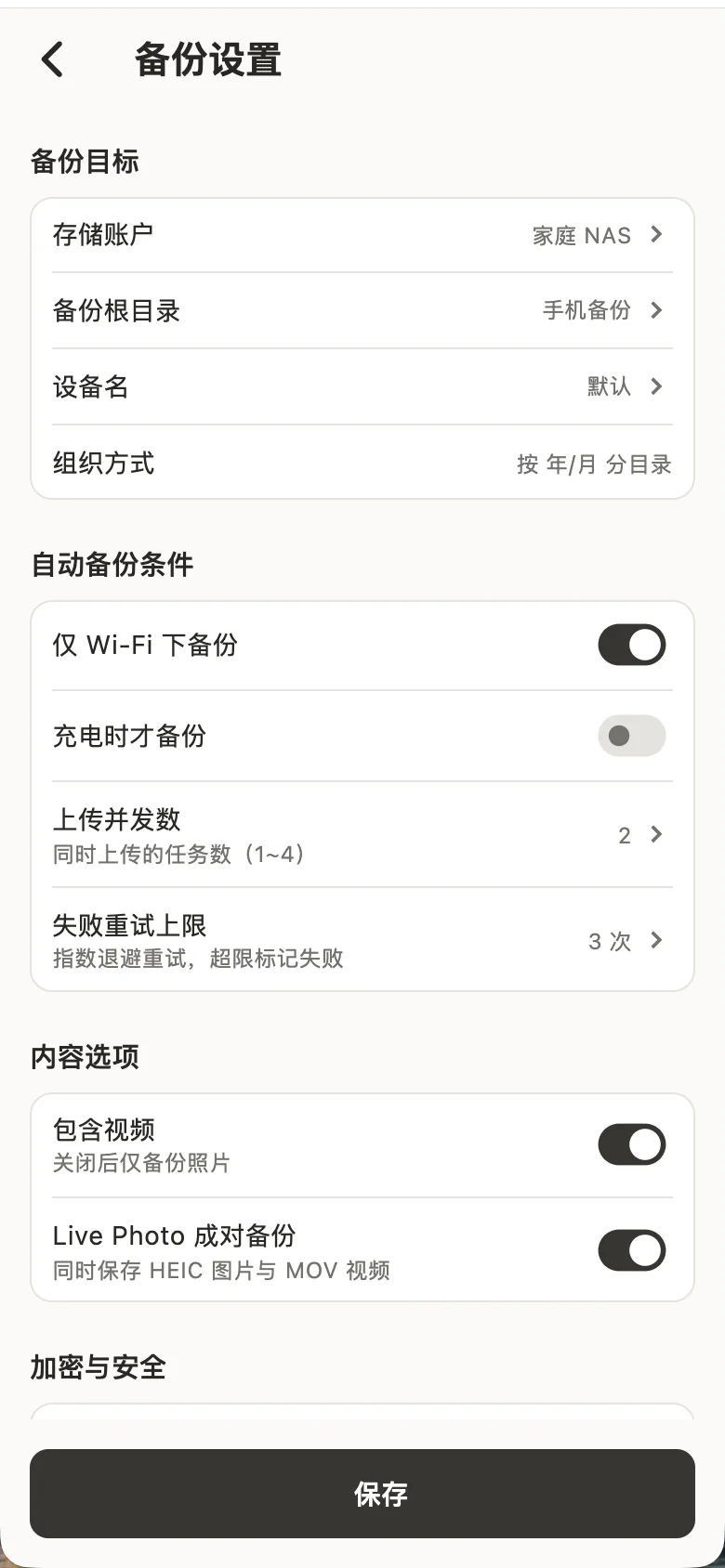
开启后,CloudHold 会按你设置的条件(例如仅在 Wi-Fi 下、充电时)在后台继续执行相册与指定目录备份,无需每次手动点开始。
需要理解的是:自动备份不是实时监听相册变化,实际执行时机由操作系统调度,可能延迟或被系统推迟。各平台能力不一致,详见下文「各平台差异」。
前置条件
设置步骤
- 打开 App,进入备份任务的设置页,开启「自动备份」。
- 按需设置触发条件,例如仅在 Wi-Fi 下执行、充电时执行。
- 保存设置。之后的执行由系统调度,无需保持 App 打开。
- 定期打开 App,在任务状态页查看已备份、待处理与失败项。
各平台差异
- Android:使用 WorkManager 调度。实际执行受系统省电策略、后台运行限制与厂商定制影响,可能延迟或被推迟。
- iOS:由系统在充电、联网等条件满足时择机调度,不承诺即时执行,也不保证固定频率。
- 桌面端(macOS / Windows):未提供与移动端同等的后台调度能力,请以打开 App 手动备份为主。
不宣称四端同等后台能力。各平台调度方式与可靠性不同,购买 Pro 前请确认你所在平台的调度方式符合预期。
请在设备系统设置中检查 CloudHold 的后台运行和电池限制;具体入口随系统版本与设备厂商而异。
备份没跑怎么办
开启自动备份后没有按预期执行时,按以下顺序排查:
- 打开 App 手动执行一次备份,确认任务本身可以正常完成。
- 检查 App 内的触发条件设置:当前网络(如仅 Wi-Fi)与充电状态是否满足你设定的条件。
- 检查系统后台限制:Android 的省电模式、电池优化与后台运行限制;iOS 的后台 App 刷新等相关设置。
- 给系统一些调度时间后,再打开 App 查看任务状态与失败项。
常见问题
为什么开启后没有立即备份?
实际执行由系统调度,受网络、充电设置与系统省电策略影响;iOS 尤其不保证即时后台执行。可先打开 App 手动备份并检查状态。
桌面端支持后台自动备份吗?
桌面端(macOS / Windows)未提供与移动端同等的后台调度能力,请打开 App 手动执行备份。
免费版可以用自动备份吗?
不可以,后台自动备份为 Pro 能力;免费版可随时手动备份,并查看已备份、待处理与失败项。