
接入 WebDAV
凭据安全:请勿在网页表单或评论区提交真实 AccessKey / 密码;CloudHold 官网不收集存储凭据。本页出现的 nas.example.com、your-username、your-password 等均为无效示例,仅用于说明格式。
前置条件
确认你的服务已启用 WebDAV,并准备:
- 服务地址:以
https://开头的完整地址,例如https://nas.example.com:5006/dav(无效示例)。 - 账号:用户名,例如
your-username(无效示例)。 - 密码或应用专用密码:例如
your-password(无效示例);服务支持应用专用密码时,建议为 CloudHold 单独生成一个。
教程中出现的 NAS 品牌仅作为经实测的配置例子,不代表专属适配;任何符合 WebDAV 标准的服务都可按本页接入。
接入步骤
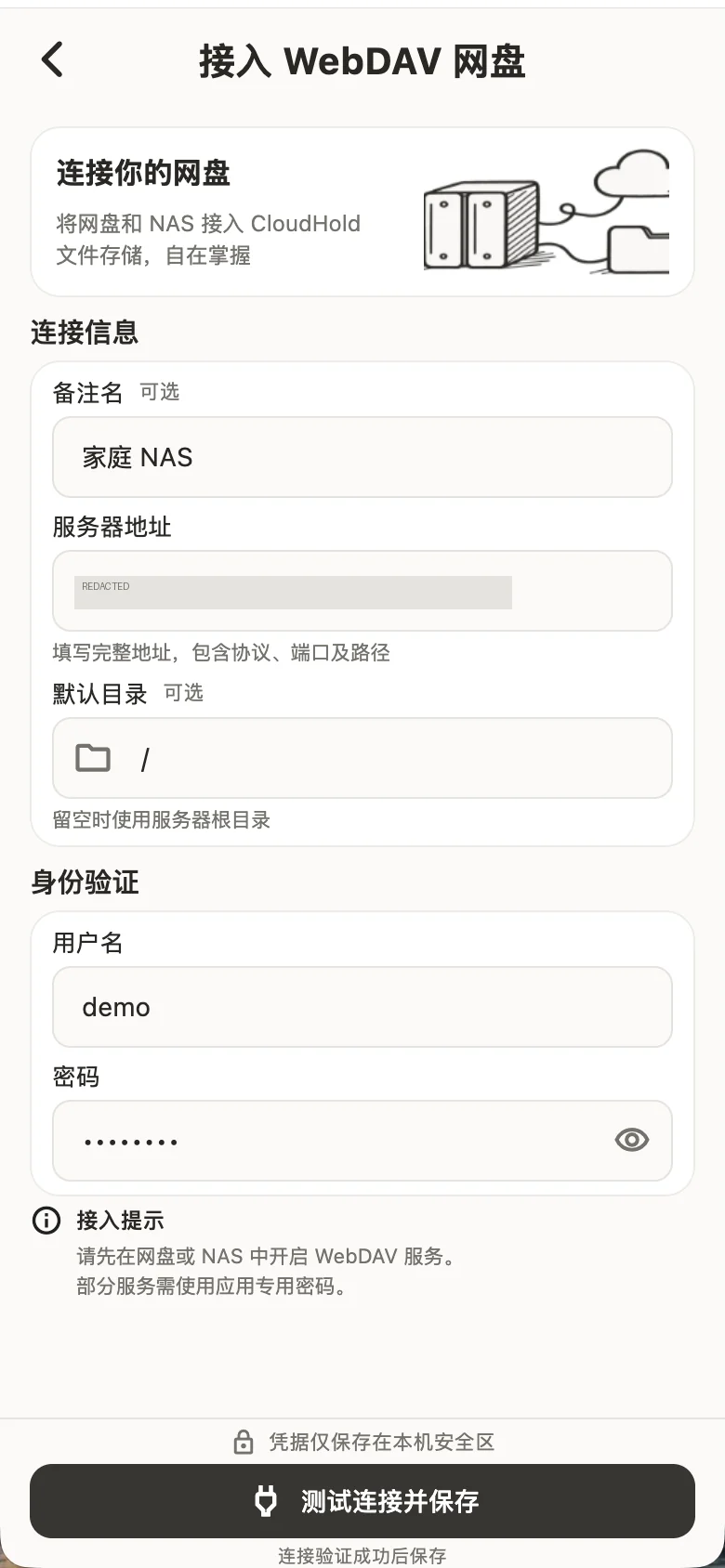
- 打开 CloudHold →「存储」→「添加存储」,选择 WebDAV。
- 填写服务地址、用户名、密码。
- 指定远端路径(备份文件存放的目录),例如
/backups/cloudhold/(示例路径)。 - 点击「验证连接」,通过后保存。
填写说明
- 地址格式:完整 URL,含
https://与端口(非默认端口时);路径部分指向 WebDAV 服务入口(如/dav),不同服务入口路径不同,以服务端设置为准。 - HTTPS 证书:服务器需使用受信任的证书;自签名证书或证书域名不匹配会导致连接失败。
- 远端路径是否存在:填写前确认该目录在服务端确实存在;路径不存在时验证会失败(返回 404)。
- 账号权限:账号需对远端路径对应目录有读写权限,只读账号无法用于备份。
验证连接
点击「验证连接」后,App 会依次完成:连接服务地址并校验 HTTPS 证书、使用账号密码完成认证、探测远端路径是否存在、测试该目录的读写权限。全部通过后保存即可开始备份。
验证失败时,错误提示会指出大致环节,按下一节逐项排查。
常见问题排查
http 明文风险
不建议使用 http:// 地址:密码与文件内容将明文传输,可能被窃听或篡改。请在服务端启用 HTTPS 后再接入。
路径末尾斜杠
部分服务对路径末尾有无 / 的处理不同。验证失败且提示路径问题时,尝试补上或去掉末尾斜杠,并与服务端实际目录核对。
401 / 403 / 404 的含义
- 401:用户名或密码错误;使用应用专用密码时,确认密码已生成且未过期。
- 403:账号对该目录没有足够权限,需在服务端调整目录权限或换用有权限的账号。
- 404:远端路径不存在,或服务未在该地址启用 WebDAV;核对地址与路径。
证书不受信任
自签名证书、证书过期或域名不匹配都会导致连接被拒绝。请在服务器侧配置由受信任机构签发、且与访问域名一致的证书。