
相册备份
这是什么
相册备份把设备相册中的照片与视频复制到你接入的对象存储、NAS 或服务器(S3 / WebDAV / SFTP)。文件在你的设备与你的存储之间直接传输,CloudHold 不托管照片。
适用场景:
- 换机、送修或重置设备前,为相册留一份云端副本;
- 清理本地空间前,先把原件备份到自己控制的存储;
- 长期归档家庭照片与视频,保留在自己的对象存储或 NAS 里。
前置条件
- 已在 App 中接入至少一个存储账户(免费版可接入 2 个,接入方法见快速上手);
- 已按系统提示授予 App 访问相册的权限;
- 存储账户具有写入权限,且剩余空间足够容纳待备份的照片与视频。
操作步骤
- 打开 App,进入「备份」入口,新建相册备份任务。
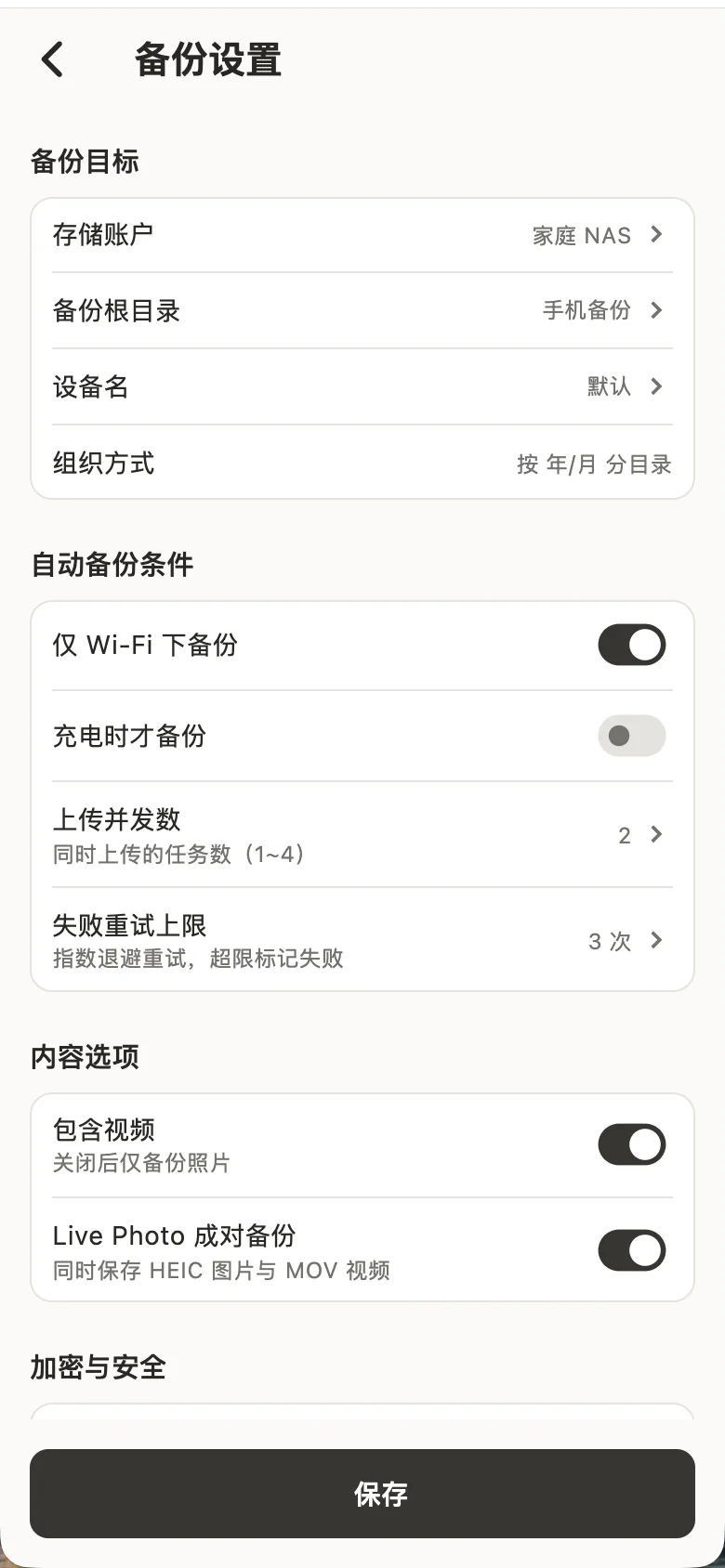
- 选择备份目标:已接入的存储账户,以及云端存放目录。
- 确认备份来源为相册,按需调整备份范围与网络条件(如仅在 Wi-Fi 下备份)。
- 点击开始备份,等待本轮任务执行完成。
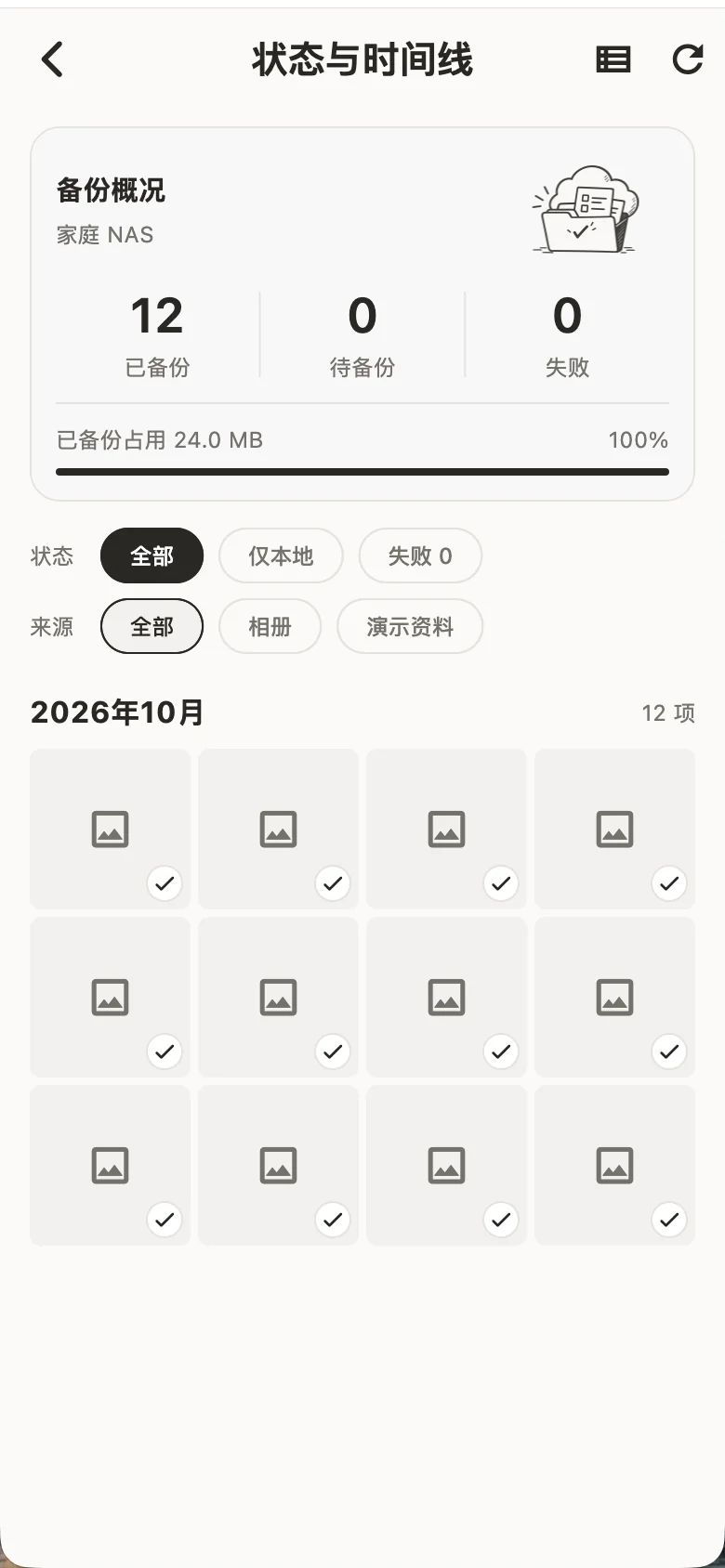
- 在任务状态页查看「已备份」「待处理」「失败项」。
- 对失败项查看原因并重试;中断的任务可稍后继续未完成的部分,不必从头开始。
注意事项与边界
单向备份:本地删除不联动删除云端。删掉手机里的照片,云端备份仍然保留;反过来,在 App 文件管理或存储商控制台直接删除云端文件,会影响备份内容与后续恢复。
- 请避免在存储商控制台直接改动云端备份目录中的文件(删除、改名、移动),这些操作会影响备份与恢复。
- 备份速度取决于你的网络状况与存储服务商,CloudHold 不做统一速度承诺。
- 云存储空间与流量费用由你向存储服务商支付,与 App 权益分开计算。
常见问题
删掉手机里的照片,云端备份会跟着删除吗?
不会。相册备份是单向复制,本地删除不联动删除云端;但在 App 文件管理或存储商控制台直接删除云端文件,仍会影响备份。
备份中断或部分失败怎么办?
打开任务状态页查看失败项与原因,处理后可重试;未完成的任务可以稍后继续,已备份的内容不需要重新上传。
想让备份自动进行,不用每次手动点开始?
后台自动备份Pro的实际执行受平台调度与运行条件限制,详见后台自动备份说明。