
指定目录备份
这是什么
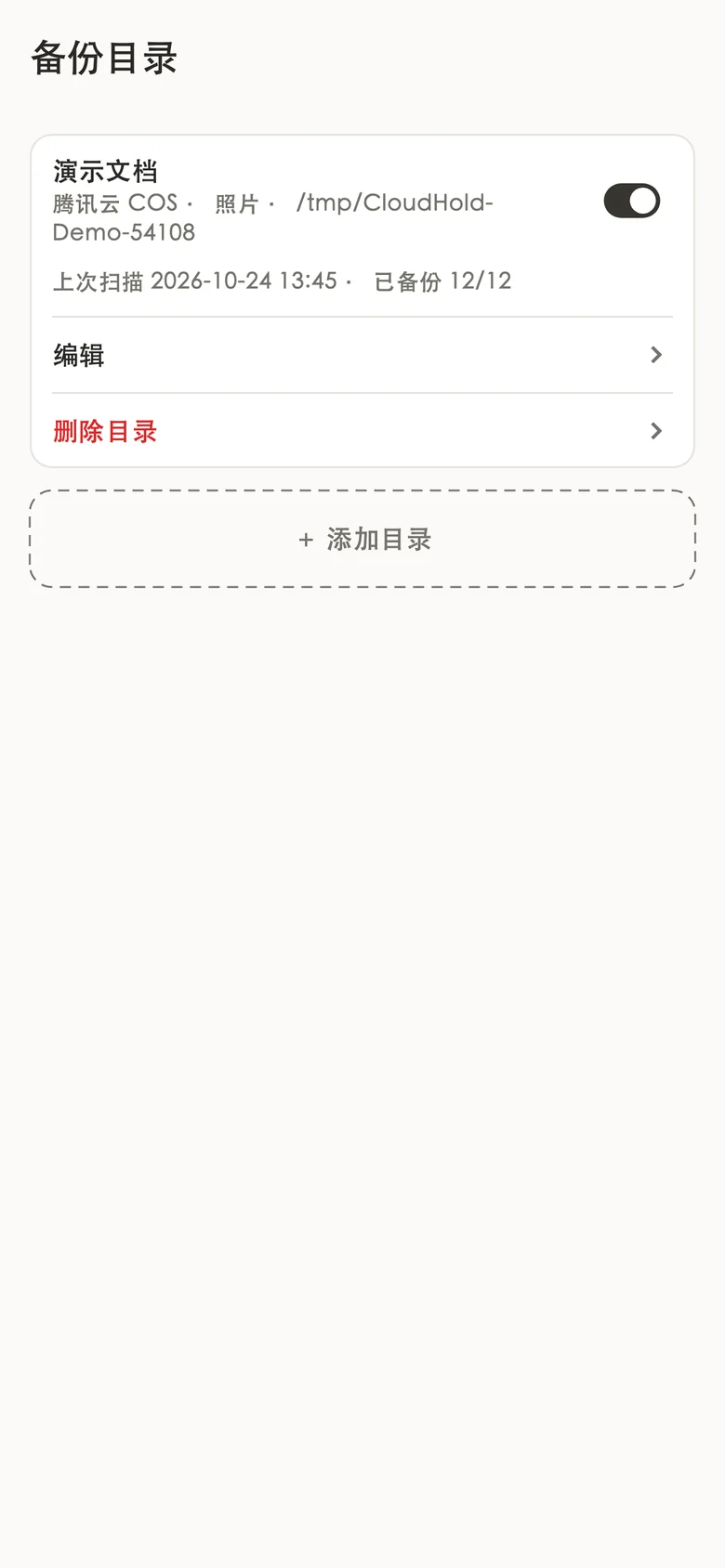
相册之外,你还可以把设备上指定的文件夹(例如文档、录音、相机导出目录)备份到自己接入的存储。免费版支持 1 个指定目录,Pro 不限目录数量。与相册备份一样,指定目录备份也是单向复制。
适用场景:
- 备份相册之外的工作文档、录音或导出目录;
- 把持续产生文件的文件夹定期留档到自己的 NAS 或对象存储;
- 为桌面端的重要资料目录保留一份云端副本。
前置条件
- 已在 App 中接入至少一个存储账户(接入方法见快速上手);
- 免费版可添加 1 个指定目录,需要更多目录请升级 Pro;
- 已按所在平台的系统方式授予目录访问权限。
目录访问受操作系统授权限制,各平台授权方式概括如下,以系统实际能力为准:
- Android:通过系统目录授权(存储访问框架)选择要备份的文件夹;
- iOS:通过系统文件选择器选取可访问的目录;
- 桌面端(macOS / Windows):通过系统目录选择对话框授权。
操作步骤
- 打开 App,进入「备份」入口,新建指定目录备份任务。
- 按系统弹出的方式选择并授权要备份的目录。
- 选择备份目标:已接入的存储账户,以及云端存放目录。
- 保存任务并开始备份,等待本轮执行完成。
- 在任务状态页查看已备份、待处理与失败项;目录内容变化后可再次执行备份,继续处理未完成的部分。
选择目录时,请在系统弹出的文件夹选择或授权窗口中确认访问范围。系统界面因平台与版本而异。
注意事项与边界
单向备份:本地删除不联动删除云端。删除本地目录中的文件,云端备份仍然保留;但在 App 文件管理或存储商控制台直接删除云端文件,会影响备份内容与后续恢复。
- 目录访问范围由操作系统决定,App 无法绕过系统授权读取受保护目录;某些系统目录可能无法选择。
- 免费版限定 1 个指定目录;Pro 不限目录数量,权益以价格页公布为准。
- 大目录首次备份耗时较长,取决于文件数量、大小与网络状况,请预留时间并保持网络可用。
常见问题
为什么有的文件夹选不了?
目录访问受操作系统授权限制,受系统保护的目录可能无法选择,可选范围以各平台系统实际能力为准。
删除本地目录里的文件,云端会同步删除吗?
不会。指定目录备份同样是单向备份,本地删除不联动删除云端。
免费版能备份几个目录?
免费版支持 1 个指定目录;Pro 不限目录数量。相册备份不受此数量限制。